- Dans votre compte HubSpot, cliquez sur l'icône Paramètres dans la barre de navigation supérieure.
- Dans le menu de la barre latérale gauche, accédez à l'option Général.
- Cliquez sur l'onglet E-mail.
- Dans la section Configurer, cliquez sur Gérer les signatures d'e-mail.
- Saisissez votre signature dans la zone de texte. Dans l'éditeur Simple, utilisez les icônes pour mettre en forme le texte, insérer un lien ou ajouter une image. Vous pouvez également cliquer sur HTML et modifier le code HTML de votre signature.
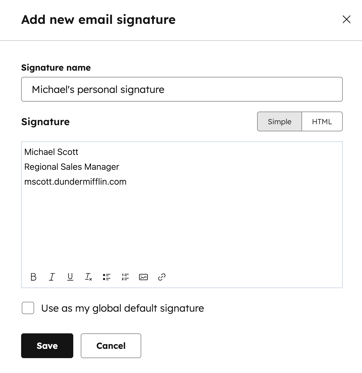
6. Cliquez sur Enregistrer.
Remarque :
- Les clients de messagerie gèrent le code HTML personnalisé de différentes manières. Plus vous ajoutez de styles, plus le risque est grand qu’ils ne s’affichent pas correctement lors de la rédaction d’un e-mail. En savoir plus sur les bonnes pratiques de HubSpot pour créer un e-mail HTML.
- Si vous souhaitez personnaliser la police de votre signature, vous pouvez utiliser l’attribut facial dans une balise font dans l’éditeur HTML, mais gardez à l’esprit que de nombreuses polices ne sont pas prises en charge par les clients de messagerie.
Français - France