
- Ouvrez la boutique d'applications Play Store.
- Recherchez l'application HubSpot et appuyez sur Obtenir/Installer pour télécharger et installer l'application.
- Appuyez sur Ouvrir ou lancez l'application HubSpot sur votre dispositif.
- Un message du type « HubSpot » souhaite vous envoyer des notifications s'affichera. Si vous souhaitez les recevoir, vous devez activer les notifications push. En savoir plus sur comment activer les notifications de l’application HubSpot.
- Saisissez vos identifiants HubSpot et cliquez sur Se connecter. Si vous utilisez plusieurs comptes HubSpot, vous serez invité à sélectionner le compte auquel vous souhaitez accéder. Votre dispositif est désormais connecté à votre compte HubSpot.
Configurer l’application mobile
Dans les paramètres de l’application, vous pouvez gérer vos préférences et les paramètres de votre compte, envoyer des commentaires sur l’application mobile et obtenir de l’aide auprès de l’équipe d’assistance HubSpot.
- Ouvrez l’application HubSpot sur votre dispositif.
- Appuyez sur Menu dans le menu de navigation inférieur.
- En bas de la barre latérale gauche, appuyez sur l’icône Paramètres.
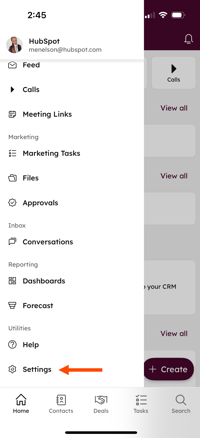
Dans l'écran Paramètres :
- Vous pouvez personnaliser le clavier, les paramètres d'appel, les notifications et les paramètres du mode sombre.
- Vous pouvez également appuyer pour activer le paramètre Verrouillage de l'appareil. Lorsque vous fermez ou quittez l'application mobile HubSpot, la prochaine fois que vous l'ouvrirez, il vous sera demandé de vérifier votre identité à l'aide des données biométriques intégrées à votre dispositif mobile ou à l'aide de votre code PIN.