-
Nella barra di navigazione superiore, clicca su Breeze Assistant in alto a destra.
-
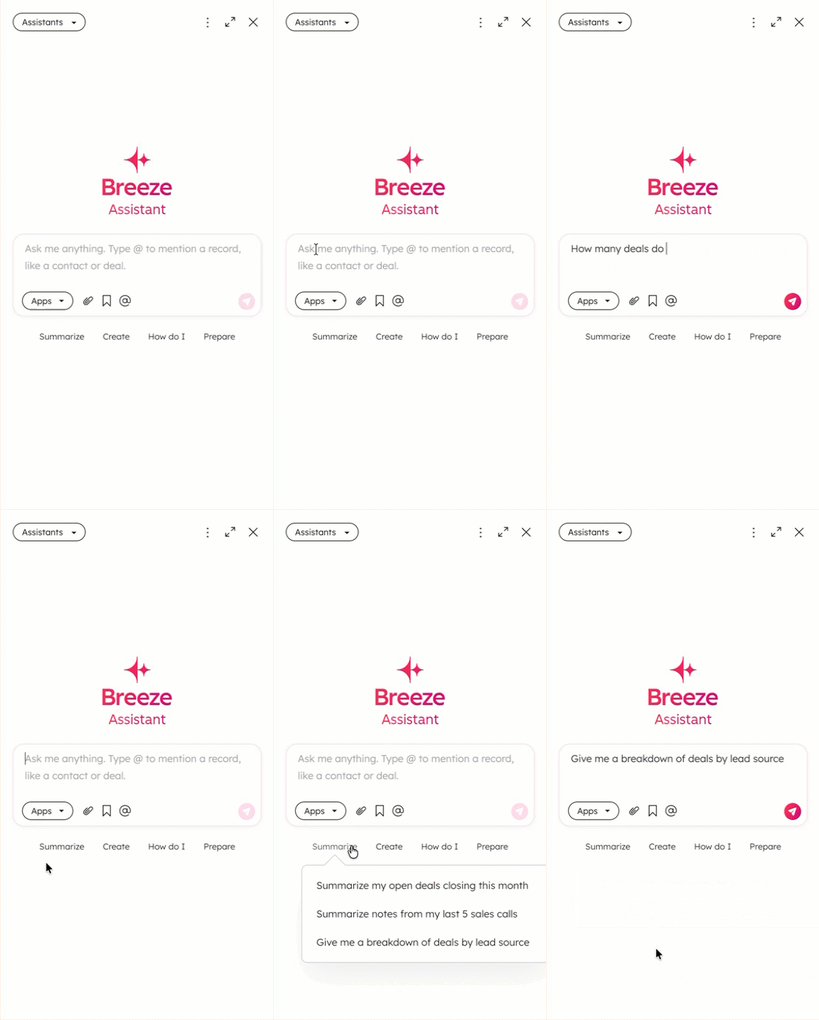
Per inviare una chat, inserisci il tuo prompt, clicca su un prompt suggerito oppure utilizza un prompt salvato, quindi clicca sull'icona breezeSendIcon in basso a destra. Puoi anche avviare una chat da un progetto Breeze, per organizzare le chat correlate in un gruppo con istruzioni e contesto condivisi.
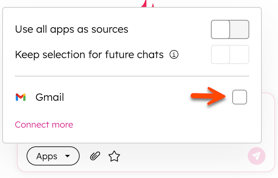
Per collegare le applicazioni all'assistente di Breeze, clicca sul menu a tendina “Applicazioni” e seleziona la casella di controllo accanto a ciascuna applicazione che desideri includere nel tuo prompt. Se non hai mai installato un'applicazione per l'assistente di Breeze, verrai reindirizzato al Breeze Marketplace. Maggiori informazioni sull'utilizzo dell'assistente di Breeze con le applicazioni collegate.
Per effettuare ricerche in tutte le applicazioni, attiva l’interruttore “Usa tutte le applicazioni come fonti”.
Per salvare le applicazioni selezionate per future chat con l’assistente Breeze, in modo che tali applicazioni vengano cercate per prime, attiva l’interruttore “Mantieni selezione per future chat”.
- È possibile allegare un file contenente il proprio prompt per fornire un contesto aggiuntivo. È possibile caricare un nuovo file o selezionarne uno esistente dallo strumento file. Scopri di più sui tipi e le dimensioni dei file supportati quando si caricano file nella procedura guidata di Breeze.
- Per caricare un file, fare clic sull'icona “Allega” e selezionare Carica dal computer. Quindi, selezionare un file.
- Per aggiungere un file dallo strumento file, clicca sull’icona “Allega” e seleziona “Scegli file”. Quindi seleziona un file.
- Per avviare una nuova chat, clicca sull’icona “Descrizione” in alto a destra.
- Per visualizzare le chat precedenti, clicca sull’icona del menu verticale in alto a destra e seleziona Chat.
- Per utilizzare un modello di prompt o un prompt preferito, clicca sull’icona del menu verticale in alto a destra, seleziona Prompt e poi seleziona un prompt. Inserisci eventuali informazioni aggiuntive, quindi clicca sull’icona di invio.
- Per salvare il tuo prompt tra i preferiti, posiziona il cursore sul tuo messaggio e clicca sull’icona a forma di stella.
- Nella tua risposta potrebbero esserci azioni aggiuntive che puoi intraprendere, come riassumere un’attività associata. Clicca su un’azione (ad esempio, Riassumi) per inviare il prompt.
- Per copiare una risposta, clicca sull’icona Copia situata sotto il messaggio.
- Per fornire un feedback su una risposta di Breeze Assistant:
- Se la risposta è quella che ti aspettavi, clicca sull’icona thumbsUpIconpollice in su.
- Se la risposta non è quella che ti aspettavi, clicca sull’icona thumbsDownIcon pollice in giù.
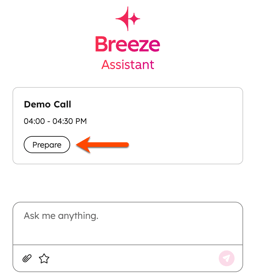
- Se hai collegato il tuo calendario, puoi prepararti per le prossime riunioni cliccando sul pulsante Preparati situato sotto il nome della riunione: