
- En la barra de navegación superior, haz clic en Breeze Assistant en la parte superior derecha.
- Para enviar un chat, introduzca su prompt, haga clic en un prompt sugerido o utilice un prompt guardado y, a continuación, haga clic en el icono breezeSendIcon en la parte inferior derecha. También puedes iniciar un chat desde un proyecto Breeze, para organizar chats relacionados en un grupo con instrucciones y contexto compartidos.
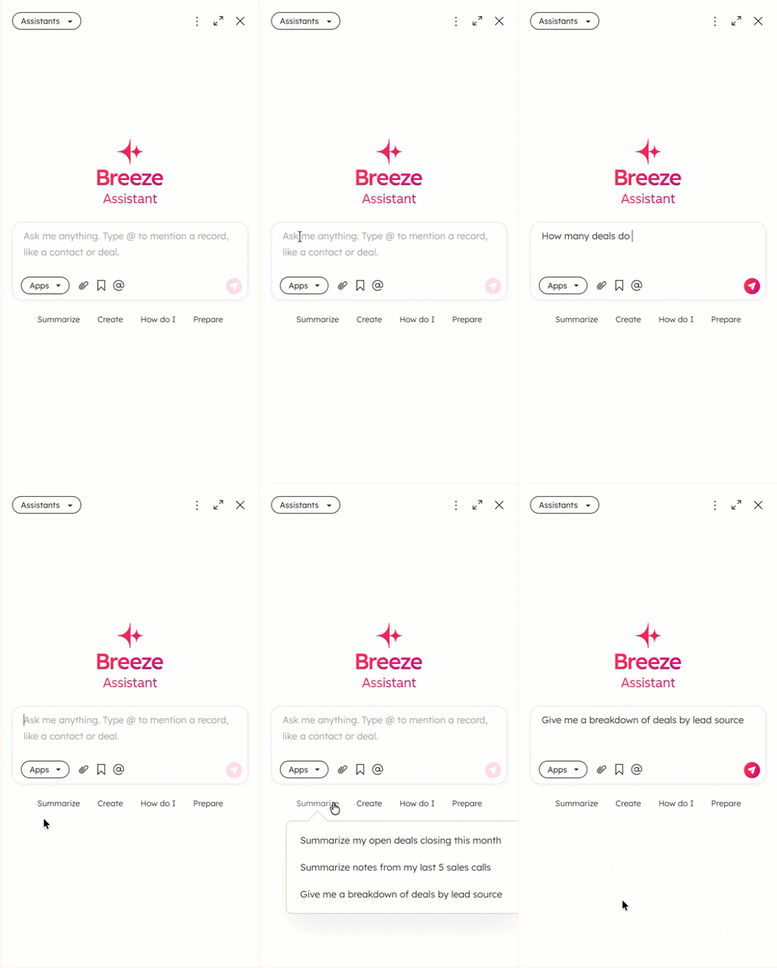
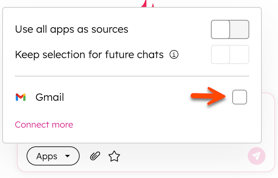
- Para conectar aplicaciones con el asistente de Breeze, haz clic en el menú desplegable Aplicaciones y selecciona la casilla de verificación situada junto a cada aplicación que desees incluir en tu prompt. Si nunca has instalado una aplicación para el asistente de Breeze, se te dirigirá al Breeze Marketplace. Más información sobre utilizando el asistente de Breeze con aplicaciones conectadas.
- Para buscar en todas las aplicaciones, activa el interruptor Usar todas las aplicaciones como fuentes.
- Para guardar las aplicaciones seleccionadas para futuros chats con el asistente de Breeze, de modo que se busquen esas aplicaciones primero, activa el interruptor Mantener selección para futuros chats .
- Puede incluir un archivo con su prompt para proporcionar un contexto adicional. Puede subir un nuevo archivo o seleccionar un archivo existente de la herramienta de archivos. Obtén más información sobre los tipos y tamaños de archivo admitidos al subir archivos al asistente de Breeze.
- Para subir un archivo, haga clic en el icono attach y seleccione Subir desde el ordenador. A continuación, seleccione un archivo.
- Para añadir un archivo desde la herramienta de archivos, haga clic en el icono attach y seleccione Elegir archivo. A continuación, seleccione un archivo.
- Para iniciar un nuevo chat, haga clic en el icono description en la parte superior derecha.
- Para ver los chats anteriores, haga clic en el iconoverticalMenuen la parte superior derecha y seleccione Chats.
- Para utilizar una plantilla de prompt o un prompt favorito, haga clic en el icono de menúverticalMenuen la parte superior derecha, seleccione Avisos y, a continuación, seleccione un prompt. Introducir cualquier información adicional y, a continuación, hacer clic en el icono breezeSendIcon icono de envío.
- Para guardar su prompt como favorito, coloque el cursor sobre su mensaje y haga clic en el icono favorite icono de estrella.
- En tu respuesta puede haber acciones adicionales que puedes tomar, como resumir una actividad asociada. Haz clic en una acción (por ejemplo, Resumir) para enviar el prompt.
- Para copiar una respuesta, haz clic en el icono Copiar clipboardIcon mensaje situado debajo del mensaje.
- Para proporcionar feedback sobre una respuesta de Breeze Assistant:
- Si la respuesta es la que esperaba, haga clic en el icono thumbsUpIcon pulgar hacia arriba.
- Si la respuesta no es la que esperaba, haga clic en el icono thumbsDownIcon pulgar hacia abajo.
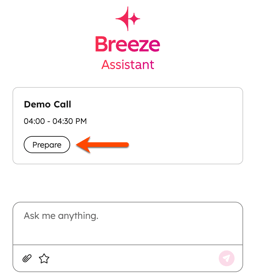
- Si ha conectado su calendario, puede prepararse para las próximas reuniones haciendo clic en el botón Preparar situado bajo el nombre de la reunión:
10. Para ocultar el chat, haz clic en la X de la parte superior derecha.